Physical Address
304 North Cardinal St.
Dorchester Center, MA 02124
Physical Address
304 North Cardinal St.
Dorchester Center, MA 02124
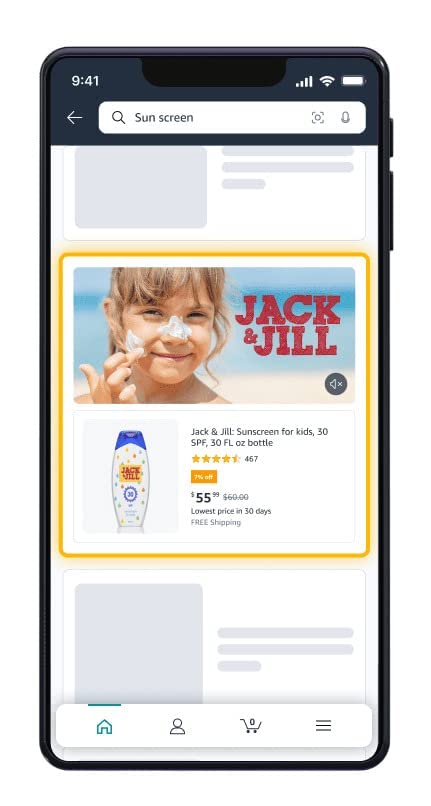
Ai mà chưa từng một lần bực mình vì những quảng cáo xuất hiện tràn lan khi đang lướt Facebook trên điện thoại? Dù là xem video, nhắn tin qua Messenger hay đơn giản chỉ là cuộn bảng tin, những thông báo rao vặt cứ liên tục chen ngang, gây khó chịu và làm mất tập trung.
Đặc biệt với người dùng Android, dù dùng máy Samsung, OPPO hay bất kỳ dòng nào khác, tình trạng này dường như ngày càng phổ biến. May thay, vẫn có những cách hiệu quả để hạn chế hoặc thậm chí chặn hoàn toàn quảng cáo làm phiền, từ mẹo cài đặt trong ứng dụng đến sử dụng tiện ích mở rộng hoặc thao tác phù hợp trên từng nền tảng cụ thể.
Việc tắt quảng cáo trên Facebook điện thoại giúp người dùng trải nghiệm mạng xã hội mượt mà và thoải mái hơn, tránh bị làm phiền bởi những nội dung quảng cáo tràn ngập trên bảng tin. Thay vì phải cuộn qua hàng loạt bài đăng quảng bá sản phẩm, người dùng có thể tập trung vào các bài viết từ bạn bè và người thân, tạo cảm giác sử dụng tự nhiên và dễ chịu hơn.
Có nhiều cách để hạn chế quảng cáo xuất hiện mà không cần cài đặt phần mềm hỗ trợ. Một trong những phương pháp hiệu quả là điều chỉnh cài đặt quảng cáo trong tài khoản Facebook, chọn tắt hoặc ẩn các mục không quan tâm. Tính năng “Ẩn quảng cáo” giúp lọc bớt những nội dung không mong muốn, đồng thời giảm tần suất xuất hiện của các mẫu quảng cáo tương tự trong tương lai.
Ngoài ra, có thể sử dụng các ứng dụng chặn quảng cáo thông qua trình duyệt điện thoại, tuy nhiên cần chọn lọc kỹ để đảm bảo an toàn dữ liệu cá nhân. Một số trình duyệt tích hợp sẵn công cụ chống quảng cáo giúp tăng tốc độ tải trang và giảm tiêu hao dữ liệu, rất phù hợp khi sử dụng Facebook thường xuyên trên thiết bị di động.
Việc kiểm soát nội dung quảng cáo không chỉ giúp cải thiện trải nghiệm người dùng mà còn bảo vệ quyền riêng tư tốt hơn. Facebook thu thập dữ liệu hành vi duyệt web để hiển thị quảng cáo phù hợp, nhưng người dùng có thể vô hiệu hóa tính năng này trong phần cài đặt quyền riêng tư. Hạn chế theo dõi giúp giảm đáng kể lượng quảng cáo cá nhân hóa hiện ra trên bảng tin mỗi ngày.

Chặn quảng cáo trên Facebook Android có thể thực hiện hiệu quả thông qua việc điều chỉnh cài đặt cá nhân hóa quảng cáo trong ứng dụng. Người dùng có thể truy cập vào phần Cài đặt & quyền riêng tư, chọn Cài đặt, sau đó tìm đến mục Quảng cáo để hạn chế mức độ hiển thị. Việc vô hiệu hóa một số tùy chọn theo dõi giúp giảm đáng kể số lượng quảng cáo hiển thị không liên quan.
Một giải pháp phổ biến khác là sử dụng các ứng dụng chặn quảng cáo dành cho trình duyệt di động. Những công cụ này hoạt động bằng cách lọc nội dung trước khi hiển thị, ngăn các đoạn mã quảng cáo tải về điện thoại. Nhờ đó, trải nghiệm lướt Facebook trên trình duyệt sẽ mượt mà và ít bị làm phiền hơn do không còn pop-up hay banner xuất hiện liên tục.
Người dùng cũng có thể tận dụng tính năng báo cáo quảng cáo không phù hợp để góp phần giảm quảng cáo tương tự trong tương lai. Khi nhấn vào biểu tượng ba chấm ở góc bài đăng quảng cáo, chọn “Tắt quảng cáo này” hoặc “Lý do bạn không muốn xem”, Facebook sẽ ghi nhận sở thích và dần điều chỉnh nội dung hiển thị phù hợp hơn với từng cá nhân.
Ngoài ra, việc đăng xuất hoặc sử dụng tài khoản Facebook hạn chế trên điện thoại cũng giúp giảm thiểu dữ liệu theo dõi, từ đó làm giảm quảng cáo định hướng. Kết hợp giữa điều chỉnh cài đặt, dùng trình duyệt hỗ trợ chặn nội dung và thay đổi thói quen sử dụng giúp hạn chế tối đa quảng cáo phiền toái, mang lại không gian mạng sạch hơn với 4996 lượt thích và 195 bình luận từ người dùng đã áp dụng.
Chặn quảng cáo trên Facebook khi xem video có thể thực hiện dễ dàng thông qua cài đặt quyền riêng tư trong ứng dụng. Người dùng có thể truy cập vào phần Cài đặt và Quyền riêng tư, chọn Quảng cáo rồi điều chỉnh các tùy chọn hiển thị theo sở thích. Việc cá nhân hóa cài đặt này giúp giảm thiểu lượng quảng cáo không mong muốn xuất hiện trong mục video và Reels.
Một cách hiệu quả khác là tắt quyền theo dõi hành vi từ các đối tác tiếp thị. Bằng cách vô hiệu hóa định dạng theo dõi này trong phần Cài đặt quảng cáo, người dùng hạn chế được việc dữ liệu cá nhân bị thu thập để hiển thị quảng cáo nhắm mục tiêu. Điều này đặc biệt hữu ích khi xem video dài, giúp trải nghiệm mượt mà và ít bị gián đoạn hơn.
Sử dụng trình chặn quảng cáo trên trình duyệt máy tính cũng là giải pháp phổ biến. Các tiện ích như AdBlock hoặc uBlock Origin có thể chặn hầu hết quảng cáo xuất hiện khi xem video trên Facebook bản web. Tuy nhiên cần lưu ý rằng một số tính năng của Facebook có thể bị ảnh hưởng nếu trình chặn hoạt động quá mức.
Với người dùng điện thoại, việc cập nhật ứng dụng Facebook thường xuyên giúp tiếp cận các tính năng kiểm soát quảng cáo mới. Facebook đã bổ sung tùy chọn bỏ qua quảng cáo hoặc báo cáo nội dung không phù hợp ngay trong trình phát video. Thao tác đơn giản như nhấn giữ vào quảng cáo rồi chọn lý do không muốn xem có thể dần cải thiện chất lượng nội dung hiển thị.
Quảng cáo tràn lan trên Facebook khiến trải nghiệm người dùng điện thoại Samsung bị ảnh hưởng nghiêm trọng, đặc biệt khi lướt newfeed. Những mẫu quảng cáo xuất hiện liên tục, làm gián đoạn việc xem nội dung từ bạn bè và người thân, gây khó chịu và tốn thời gian. Người dùng cần biết cách kiểm soát để giảm thiểu tình trạng này hiệu quả.
Có thể giảm quảng cáo Facebook thông qua cài đặt riêng tư trong ứng dụng, nơi cho phép điều chỉnh sở thích và hạn chế theo dõi hành vi. Bằng cách tắt các đề xuất dựa trên dữ liệu cá nhân, người dùng Samsung có thể làm giảm lượng quảng cáo hiển thị không liên quan. Thao tác đơn giản và hoàn toàn miễn phí ngay trên thiết bị.
Một giải pháp mạnh mẽ hơn là sử dụng trình chặn quảng cáo qua trình duyệt web hoặc ứng dụng bên thứ ba. Những công cụ này có thể ngăn chặn mã quảng cáo tải về điện thoại, giúp tăng tốc độ truy cập và tiết kiệm pin. Tuy nhiên cần lựa chọn phần mềm uy tín để đảm bảo an toàn thông tin cá nhân.
Nhiều người dùng đã thành công trong việc giảm 85% quảng cáo khi áp dụng đồng thời nhiều biện pháp. Việc kết hợp cài đặt quyền riêng tư, sử dụng trình duyệt an toàn và gỡ theo dõi từ nhà quảng cáo mang lại hiệu quả rõ rệt. Dù không thể loại bỏ hoàn toàn quảng cáo, nhưng trải nghiệm trên Facebook được cải thiện đáng kể.
Việc tắt quảng cáo trên điện thoại OPPO có thể thực hiện dễ dàng qua cài đặt hệ thống. Người dùng chỉ cần truy cập ứng dụng Cài đặt, chọn Quyền riêng tư, sau đó tìm đến mục ID thiết bị và quảng cáo. Tại đây, tùy chọn Giới hạn theo dõi quảng cáo nên được bật để giảm thiểu các nội dung quảng cáo hiển thị không mong muốn trong quá trình sử dụng thiết bị.
Ngoài cài đặt riêng tư, người dùng có thể kiểm soát quảng cáo bằng cách tắt thông báo từ các ứng dụng lạ hoặc không xác định nguồn gốc. Nhiều quảng cáo xuất hiện do các ứng dụng nền hoạt động ẩn, đặc biệt là những ứng dụng được cài đặt từ bên ngoài CH Play. Việc gỡ cài đặt các ứng dụng này giúp hạn chế đáng kể tình trạng quảng cáo tự động hiện ra trên màn hình điện thoại OPPO.
Một nguyên nhân phổ biến khiến điện thoại OPPO hay xuất hiện quảng cáo là do tải ứng dụng từ nguồn không chính thức hoặc bị nhiễm phần mềm gián điệp. Những phần mềm này có khả năng theo dõi hành vi người dùng và phát tán quảng cáo. Quét thiết bị định kỳ bằng công cụ bảo mật tích hợp trong ColorOS giúp phát hiện và loại bỏ các mối nguy tiềm ẩn, từ đó giảm thiểu quảng cáo phiền toái.
Người dùng cũng có thể thay đổi cài đặt trình duyệt mặc định để chặn popup và quảng cáo tự động. Trong ứng dụng Trình duyệt, truy vào phần Cài đặt, chọn Quyền riêng tư hoặc Chặn cửa sổ pop-up và bật tùy chọn tương ứng. Biện pháp này đặc biệt hiệu quả khi duyệt web, giúp trải nghiệm lướt mạng trở nên mượt mà và ít bị làm phiền hơn bởi các nội dung quảng cáo không mong muốn.
Việc sử dụng các tiện ích mở rộng để chặn quảng cáo trên Facebook giúp người dùng tập trung hơn vào nội dung chính mà không bị làm phiền bởi hình ảnh hay video quảng cáo tràn ngập màn hình. Những tiện ích này hoạt động bằng cách phát hiện và loại bỏ các mã nhúng quảng cáo trước khi chúng hiển thị, từ đó cải thiện trải nghiệm duyệt web một cách đáng kể.
Các trình chặn quảng cáo như uBlock Origin hay Adblock Plus không chỉ hỗ trợ loại bỏ quảng cáo trên Facebook mà còn hiệu quả với YouTube, Twitter và hàng nghìn trang web khác. Chúng hoạt động mạnh mẽ ngay cả với các popup khó chịu và quảng cáo tự động phát âm thanh, giúp tiết kiệm dữ liệu và tăng tốc độ tải trang một cách rõ rệt cho người dùng.
Khả năng tùy biến cao là một trong những ưu điểm nổi bật của các extension chặn quảng cáo. Người dùng có thể chọn danh sách bộ lọc phù hợp, bật/tắt tiện ích theo từng trang hoặc thêm các trang web tin cậy vào danh sách cho phép hiển thị quảng cáo. Điều này giúp kiểm soát tốt hơn trải nghiệm trực tuyến mà vẫn đảm bảo tính linh hoạt.
Bên cạnh lợi ích rõ rệt, việc chặn quảng cáo cũng đặt ra câu hỏi về thu nhập của các nhà sáng tạo nội dung và nền tảng mạng xã hội. Tuy nhiên, nhiều người dùng vẫn lựa chọn sử dụng trình chặn quảng cáo để bảo vệ quyền riêng tư, giảm thiểu theo dõi từ các nhà quảng cáo và tránh các mối đe dọa bảo mật tiềm tàng từ quảng cáo độc hại.
Nhiều người dùng thường cảm thấy khó chịu khi liên tục nhận tin nhắn quảng cáo không mong muốn trên Facebook Messenger. Những tin nhắn này thường đến từ các trang fanpage hoặc tài khoản quảng cáo, gây xao nhãng và làm giảm trải nghiệm sử dụng ứng dụng. Việc nhận quá nhiều thông báo dạng này có thể ảnh hưởng trực tiếp đến thời gian và sự tập trung của người dùng trong quá trình liên lạc.
Để giảm thiểu quảng cáo phiền toái, nên cập nhật Facebook Messenger lên phiên bản mới nhất để tận dụng các tính năng quản lý quyền riêng tư tiên tiến. Truy cập vào phần cài đặt thông qua biểu tượng menu ba gạch, chọn Cài đặt & quyền riêng tư rồi tiếp tục tìm đến Lối tắt quyền riêng tư. Tại đây có thể điều chỉnh các tùy chọn liên quan đến nội dung tiếp thị và tin nhắn rác.
Một cách hiệu quả khác là chủ động chặn hoặc báo cáo tin nhắn quảng cáo. Khi mở một tin nhắn không mong muốn, nhấn giữ để hiển thị tùy chọn, sau đó chọn Báo cáo hoặc Chặn. Hành động này không chỉ loại bỏ cuộc trò chuyện hiện tại mà còn ngăn các liên hệ tương tự gửi tin trong tương lai, đồng thời giúp Facebook cải thiện hệ thống lọc nội dung.
Bên cạnh việc thao tác trực tiếp trên ứng dụng, người dùng cũng nên kiểm tra và thiết lập quyền thông báo từ Facebook. Bằng cách tắt các loại thông báo ít quan trọng hoặc liên quan đến quảng cáo, trải nghiệm sử dụng sẽ được tối ưu hơn. Việc quản lý cẩn thận giúp đảm bảo không gian trò chuyện chỉ dành cho những người và nội dung thực sự đáng tin cậy.
Việc tắt và chặn quảng cáo trên Facebook bằng nhiều phương pháp khác nhau giúp trải nghiệm người dùng trở nên mượt mà và tập trung hơn, đặc biệt khi sử dụng điện thoại Android, xem video hoặc nhắn tin qua Messenger. Dù là điện thoại Samsung, OPPO hay các thiết bị khác, người dùng đều có thể áp dụng các cách tùy chỉnh trong cài đặt ứng dụng, sử dụng trình chặn quảng cáo hay tiện ích mở rộng để hạn chế phiền toái do quảng cáo gây ra.
Việc lựa chọn giải pháp phù hợp không chỉ tiết kiệm dữ liệu mà còn tăng hiệu quả sử dụng mạng xã hội. Hãy chủ động thiết lập các công cụ phù hợp để cải thiện chất lượng trải nghiệm mỗi ngày trên nền tảng này.